HWID Changer nasıl kullanılır
İlk açılıştan HWID'nizi değiştirmeye ve geri yüklemeye kadar
Neye ihtiyacınız var
- Windows — Windows 7 SP1'den Windows 11'e kadar.
- Yönetici hakları — uygulama bunları açılışta ister. Bu haklar olmadan HWID değiştirilemez.
- İnternet — uygulama yalnızca sunucumuza erişebildiği sürece çalışır.
- 3 ücretsiz işlem — her yeni bilgisayara tanımlanır: bir değişiklik de, bir geri yükleme de birer işlem kullanır. Kayıt ve etkinleştirme anahtarı yok.
İndirme ve ilk açılış
- 1HwidChanger.exe dosyasını İndir sayfasından indirin. Tek bir dosyadır, kurulum gerektirmez.
- 2Dosyayı çalıştırın. Windows, dosyayı yönetici olarak çalıştırmak için izin ister — Evet'e tıklayın.
- 3Windows veya antivirüsünüz açılışı engellerse İndir sayfasındaki “Windows engellerse” bölümünü açın ve oradaki adımları izleyin.
- 4“Connecting...” yazısının yerini UID'niz ve kullanılabilir değişiklik sayısı alana kadar bekleyin. Uygulama hazır.
Ana pencere
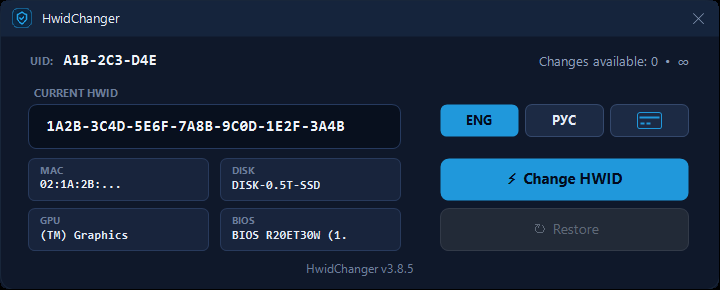
- UID — bilgisayarınızın XXX-XXX-XXX biçimindeki kalıcı numarası. Kopyalamak için üzerine tıklayın. UID ödeme ve destek talepleri için gereklidir; HWID değiştiğinde değişmez.
- Kullanılabilir değişiklikler — kaç değişikliğiniz kaldığını gösterir. Etkin bir abonelikte “Available: ∞” ve aboneliğin geçerli olduğu son tarih görünür.
- CURRENT HWID — bilgisayarınızın geçerli tanımlayıcısı. Değişiklikten sonra burada yeni değer görünür.
- Change HWID — bileşen seçimini açar ve değişikliği başlatır.
- Restore — kayıtlı durumların listesini açar. Düğme ilk değişiklikten önce ve bağlantı yokken etkin değildir.
- MAC, DISK, GPU, BIOS — bilgisayarın donanımına ait ayrıntılar.
- ENG / РУС — arayüz dili. Ödeme düğmesi bunun yanındadır.
HWID'nizi nasıl değiştirirsiniz
- 1HWID'sini değiştirdiğiniz uygulamayı tamamen kapatın. İşlem listesinde ve sistem tepsisinde olmadığından emin olun.
- 2HWID Changer'ı yönetici olarak çalıştırın.
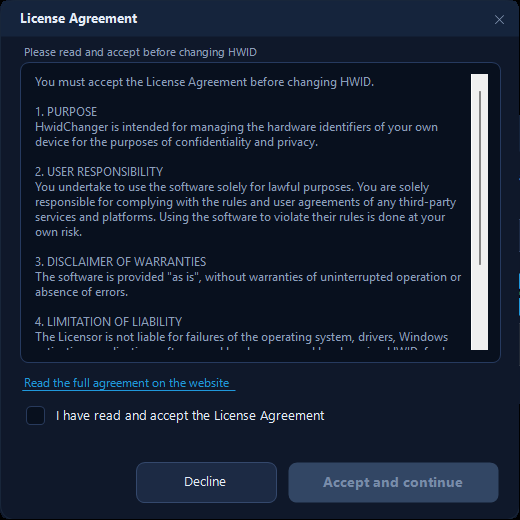
- 3“Change HWID” düğmesine tıklayın. İlk değişiklikte Lisans Sözleşmesi açılır: okuyun, kabul kutusunu işaretleyin ve “Accept and continue” düğmesine tıklayın.
- 4“What to change?” penceresinde varsayılan seçimi koruyun ve “Change all” düğmesine tıklayın.
- 5“HWID changed, backup saved” mesajını bekleyin.
- 6Bilgisayarı yeniden başlatın.
- 7Denemek için mobil internet üzerinden bağlanın: telefonunuzda erişim noktasını açın ve bilgisayarı ona bağlayın.
- 8Uygulamanızı başlatın ve temiz bir hesapla oturum açın.
Uygulama her değişiklikten önce önceki değerleri kaydeder. Bunlara “Restore” düğmesiyle geri dönebilirsiniz.
Bileşen seçimi
“What to change?” penceresinde “Disk ID (MBR/GPT)” dışındaki her şey varsayılan olarak işaretlidir. Bu seçimi değiştirmeniz gerekmez.
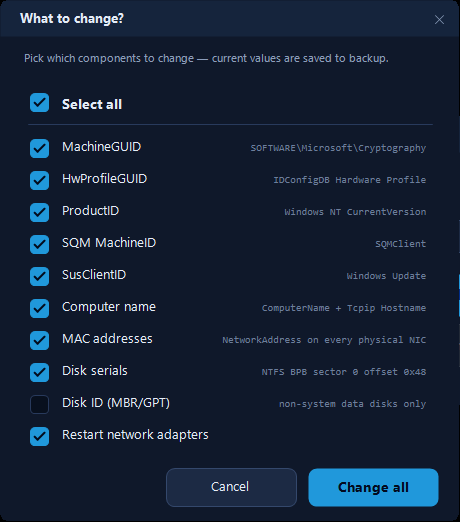
- MachineGUID, HwProfileGUID, ProductID, SQM MachineID, SusClientID — Windows tanımlayıcıları.
- Computer name — bilgisayarın ağ adı. Yeni ad yeniden başlattıktan sonra görünür.
- MAC addresses — fiziksel ağ bağdaştırıcılarının adresleri. VPN'lerin ve sanal makinelerin sanal bağdaştırıcılarına dokunulmaz.
- Disk serials — birim seri numaraları. Sistem diskinin yeni numarası yeniden başlattıktan sonra görünür.
- Disk ID (MBR/GPT) — varsayılan olarak kapalıdır. Yalnızca sistem dışı veri disklerini etkiler. Uygulama sonucu doğrular ve değişiklik onaylanmazsa önceki değeri geri koyar.
- Restart network adapters — yeni MAC adreslerinin geçerli olması için gereklidir. Açık bırakın. İnternet birkaç saniyeliğine kesilir.
Değiştirilmeyenler: BIOS seri numarası, anakart UUID'si, sürücünün fabrika seri numarası ve işlemci modeli. Bunlar donanımın kendisinde saklanır.
Bazı ağ kartları yeni MAC adresini kabul etmez ve fabrika adresini kullanmaya devam eder. Adresi getmac /v komutuyla kontrol edebilirsiniz.
Önceki HWID nasıl geri yüklenir
- 1“Restore” düğmesine tıklayın.
- 2Listeden bir durum seçin. ORIGIN, bilgisayarın ilk değişiklikten önceki başlangıç durumudur; diğer satırlar her değişiklikten önce kaydedilen durumlardır ve tarih ile saat içerir. Liste sayfa başına 10 satır gösterir, üstte tarihe göre arama alanı vardır.
- 3İhtiyacınız olan satıra tıklayın. Uygulama kaydedilen değerleri geri koyar.
- 4Bilgisayarı yeniden başlatın.
Geri yükleme, normal bir değişiklik gibi bakiyenizden bir değişiklik kullanır. Yeni bir bilgisayardaki ilk 3 işlem ücretsizdir. Etkin bir abonelikte sınır yoktur.
Kayıtlı durumlar UID'ye bağlıdır. Başka bir bilgisayarda geri yüklenemezler.
Değişiklikler ve abonelik
- Tek değişiklik — $1.
- 30 günlük abonelik — $10, sınırsız değişiklik.
- 365 günlük abonelik — $50, sınırsız değişiklik.
- 1Uygulamadaki ödeme düğmesine tıklayın — ödeme sayfası UID'nizle birlikte açılır. Ya da sitenin Ödeme bölümünü açıp UID'yi elle girin.
- 2Bir seçenek belirleyin ve banka kartıyla ya da Telegram Stars ile ödeyin.
- 3Uygulamaya geri dönün. Girilecek bir anahtar yoktur: bakiye kendiliğinden güncellenir.
Abonelik tek bir bilgisayarın UID'sine bağlıdır. Başka bir bilgisayarın kendi UID'si ve kendi bakiyesi vardır.
Uygulamayı güncelleme
- Sürüm numarasının yanında “v… available” — yeni bir sürüm çıktı. Etikete tıklayın — uygulama güncellemeyi indirip kurar.
- “Update required for correct operation” — “Update now” düğmesine tıklayın. Güncelleyene kadar HWID değişikliği kullanılamaz.
- Güncelleme yerine site açıldı — dosyayı İndir sayfasından indirin ve eskisinin yerine onu çalıştırın.
Uygulama bağlanmıyorsa
Belirtiler: “Connecting...” yazısı kaybolmuyor, UID görünmüyor ya da “No internet connection — check your network or VPN” mesajını görüyorsunuz. Sırasıyla şunları deneyin:
- 1Telefonunuzdan internet paylaşın ve bilgisayarı bu ağa bağlayın. Android: Ayarlar → Bağlantılar → Mobil Erişim Noktası. iPhone: Ayarlar → Kişisel Erişim Noktası.
- 2Bir VPN açın.
- 3DNS'inizi 1.1.1.1 olarak ayarlayın.
- 4Uygulamayı kapatın ve yönetici olarak çalıştırın.
Bu da işe yaramazsa hata mesajının yanındaki “Diagnostics” düğmesine tıklayın, raporu kaydedin ve Telegram destek botumuza gönderin.
Bilmeniz gerekenler
- Değişiklik kalıcıdır. Yeniden başlatma veya Windows güncellemeleri onu geri almaz. Önceki değerler uygulamadaki geri yükleme, Windows'un yeniden kurulması veya fabrika ayarlarına sıfırlama ile geri gelir.
- Dijital lisanslı Windows ve bazı ücretli yazılımlar yeniden etkinleştirme isteyebilir: onlara göre bilgisayar yenidir. Yeniden etkinleştirin veya önceki duruma geri dönün.
- Uygulama bilgisayarın tanımlayıcılarını değiştirir. Hizmet tarafında bir hesaba uygulanmış engeli etkilemez.
- Uygulama sistem kayıt defterini değiştirdiği için antivirüs uyarı verebilir. Çalıştırmaya izin verin veya dosyayı istisnalara ekleyin.