Jak korzystać z HWID Changer
Od pierwszego uruchomienia po zmianę i przywrócenie HWID
Czego potrzebujesz
- Windows — od Windows 7 SP1 do Windows 11.
- Uprawnienia administratora — program prosi o nie przy uruchomieniu. Bez nich nie da się zmienić HWID.
- Internet — program działa tylko wtedy, gdy ma połączenie z naszym serwerem.
- 3 darmowe operacje — otrzymuje każdy nowy komputer: zmiana i przywrócenie zużywają po jednej. Bez rejestracji i bez kluczy aktywacyjnych.
Pobieranie i pierwsze uruchomienie
- 1Pobierz HwidChanger.exe ze strony „Pobierz”. To jeden plik, nie wymaga instalacji.
- 2Uruchom plik. Windows zapyta o zgodę na uruchomienie go jako administrator – kliknij „Tak”.
- 3Jeśli Windows lub antywirus zablokuje uruchomienie, otwórz stronę „Pobierz”, sekcję „Jeśli Windows blokuje uruchomienie”, i wykonaj opisane tam kroki.
- 4Poczekaj, aż napis „Connecting...” zmieni się w twój UID i liczbę dostępnych zmian. Program jest gotowy.
Okno główne
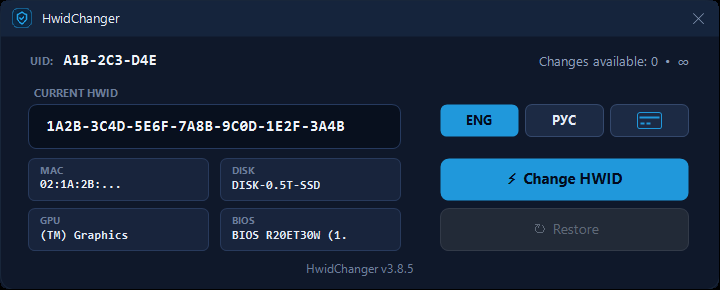
- UID — stały numer twojego komputera w formacie XXX-XXX-XXX. Kliknij go, aby skopiować. UID jest potrzebny do płatności i zgłoszeń do pomocy technicznej; nie zmienia się przy zmianie HWID.
- Dostępne zmiany — ile zmian ci zostało. Przy aktywnej subskrypcji widać „Available: ∞” i datę, do której subskrypcja jest ważna.
- CURRENT HWID — aktualny identyfikator twojego komputera. Po zmianie pojawia się tu nowa wartość.
- Change HWID — otwiera wybór komponentów i rozpoczyna zmianę.
- Restore — otwiera listę zapisanych stanów. Przycisk jest nieaktywny przed pierwszą zmianą i przy braku połączenia.
- MAC, DISK, GPU, BIOS — informacje o sprzęcie komputera.
- ENG / РУС — język interfejsu. Obok znajduje się przycisk płatności.
Jak zmienić HWID
- 1Całkowicie zamknij aplikację, dla której zmieniasz HWID. Upewnij się, że nie ma jej na liście procesów ani w zasobniku systemowym.
- 2Uruchom HWID Changer jako administrator.
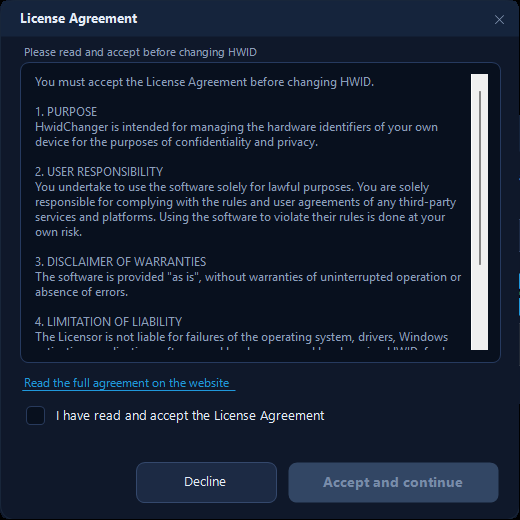
- 3Kliknij „Change HWID”. Przy pierwszej zmianie otworzy się Umowa licencyjna: przeczytaj ją, zaznacz pole akceptacji i kliknij „Accept and continue”.
- 4W oknie „What to change?” zostaw domyślny wybór i kliknij „Change all”.
- 5Poczekaj na komunikat „HWID changed, backup saved”.
- 6Uruchom komputer ponownie.
- 7Aby sprawdzić efekt, połącz się przez internet mobilny: włącz hotspot w telefonie i podłącz do niego komputer.
- 8Uruchom swoją aplikację i zaloguj się na czyste konto.
Przed każdą zmianą program zapisuje poprzednie wartości. Możesz do nich wrócić przyciskiem „Restore”.
Wybór komponentów
W oknie „What to change?” domyślnie zaznaczone jest wszystko oprócz „Disk ID (MBR/GPT)”. Nie musisz zmieniać tego wyboru.
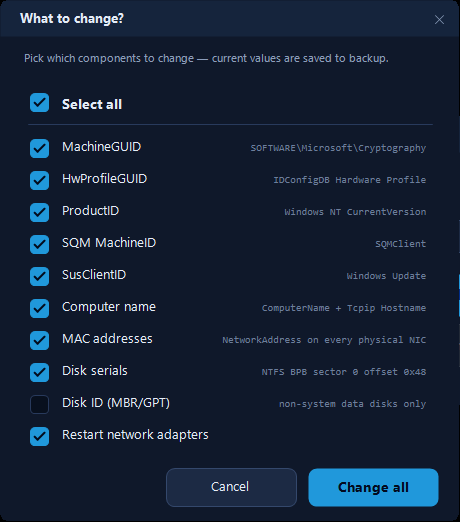
- MachineGUID, HwProfileGUID, ProductID, SQM MachineID, SusClientID — identyfikatory systemu Windows.
- Computer name (nazwa komputera) — nazwa sieciowa komputera. Nowa nazwa będzie widoczna po ponownym uruchomieniu.
- MAC addresses (adresy MAC) — adresy fizycznych kart sieciowych. Wirtualne karty VPN i maszyn wirtualnych pozostają nietknięte.
- Disk serials (numery seryjne dysków) — numery seryjne woluminów. Nowy numer dysku systemowego będzie widoczny po ponownym uruchomieniu.
- Disk ID (MBR/GPT) — domyślnie wyłączone. Dotyczy wyłącznie dysków z danymi, nie systemowego. Program sprawdza wynik i przywraca poprzednią wartość, jeśli zmiana nie zostanie potwierdzona.
- Restart network adapters (ponowne uruchomienie kart sieciowych) — konieczne, aby nowe adresy MAC zaczęły działać. Zostaw włączone. Internet zniknie na kilka sekund.
Nie są zmieniane: numer seryjny BIOS, UUID płyty głównej, fabryczny numer seryjny dysku ani model procesora. Są zapisane w samym sprzęcie.
Niektóre karty sieciowe nie przyjmują nowego adresu MAC i dalej używają fabrycznego. Adres możesz sprawdzić poleceniem getmac /v.
Jak przywrócić poprzedni HWID
- 1Kliknij „Restore”.
- 2Wybierz stan z listy. ORIGIN to początkowy stan komputera sprzed pierwszej zmiany; pozostałe wiersze to stany zapisane przed każdą zmianą, z datą i godziną. Lista pokazuje 10 wierszy na stronę, a u góry jest pole wyszukiwania po dacie.
- 3Kliknij potrzebny wiersz. Program przywróci zapisane wartości.
- 4Uruchom komputer ponownie.
Przywrócenie zużywa jedną zmianę z salda, tak samo jak zwykła zmiana. Pierwsze 3 operacje na nowym komputerze są darmowe. Przy aktywnej subskrypcji nie ma limitu.
Zapisane stany są powiązane z UID. Nie da się ich przywrócić na innym komputerze.
Zmiany i subskrypcja
- Pojedyncza zmiana — $1.
- Subskrypcja na 30 dni — $10, nielimitowane zmiany.
- Subskrypcja na 365 dni — $50, nielimitowane zmiany.
- 1Kliknij przycisk płatności w programie – otworzy się strona płatności z twoim UID. Możesz też otworzyć sekcję „Płatność” na stronie i wpisać UID ręcznie.
- 2Wybierz wariant i zapłać kartą bankową lub przez Telegram Stars.
- 3Wróć do programu. Nie trzeba wpisywać żadnych kluczy: saldo zaktualizuje się samo.
Subskrypcja jest powiązana z UID jednego komputera. Inny komputer ma własny UID i własne saldo.
Aktualizacja programu
- „v… available” obok numeru wersji — jest dostępna nowa wersja. Kliknij napis – program pobierze i zainstaluje aktualizację.
- „Update required for correct operation” — kliknij „Update now”. Zmiana HWID jest niedostępna do czasu aktualizacji.
- Zamiast aktualizacji otworzyła się strona — pobierz plik ze strony „Pobierz” i uruchom go zamiast starego.
Jeśli program nie łączy się z serwerem
Objawy: napis „Connecting...” nie znika, UID się nie pojawia albo widzisz komunikat „No internet connection — check your network or VPN”. Spróbuj po kolei:
- 1Udostępnij internet z telefonu i podłącz komputer do tej sieci. Android: Ustawienia → Połączenia → Hotspot mobilny i tethering. iPhone: Ustawienia → Osobisty hotspot.
- 2Włącz VPN.
- 3Ustaw DNS na 1.1.1.1.
- 4Zamknij program i uruchom go jako administrator.
Jeśli to nie pomogło, kliknij „Diagnostics” obok komunikatu o błędzie, zapisz raport i wyślij go do naszego bota pomocy technicznej w Telegramie.
Warto wiedzieć
- Zmiana jest trwała. Ponowne uruchomienie ani aktualizacje Windows jej nie cofają. Poprzednie wartości wracają po przywróceniu w programie, ponownej instalacji Windows lub przywróceniu ustawień fabrycznych.
- Windows z licencją cyfrową i niektóre płatne programy mogą poprosić o ponowną aktywację: dla nich komputer wygląda jak nowy. Aktywuj ponownie albo przywróć poprzedni stan.
- Program zmienia identyfikatory komputera. Nie wpływa na blokadę nałożoną na konto po stronie serwisu.
- Antywirus może ostrzegać przed programem, ponieważ modyfikuje on rejestr systemu. Zezwól na uruchomienie lub dodaj plik do wyjątków.