So nutzen Sie HWID Changer
Vom ersten Start bis zum Ändern und Wiederherstellen Ihrer HWID
Was Sie brauchen
- Windows — von Windows 7 SP1 bis Windows 11.
- Administratorrechte — das Programm fragt beim Start danach. Ohne sie lässt sich die HWID nicht ändern.
- Internet — das Programm funktioniert nur, solange es unseren Server erreicht.
- 3 kostenlose Aktionen — erhält jeder neue Computer: Eine Änderung und eine Wiederherstellung verbrauchen jeweils eine. Keine Anmeldung, keine Aktivierungsschlüssel.
Download und erster Start
- 1Laden Sie HwidChanger.exe auf der Download-Seite herunter. Es ist eine einzelne Datei, eine Installation ist nicht nötig.
- 2Starten Sie die Datei. Windows fragt, ob sie als Administrator ausgeführt werden darf — klicken Sie auf „Ja“.
- 3Wenn Windows oder Ihr Virenschutz den Start blockiert, öffnen Sie auf der Download-Seite den Abschnitt „Falls Windows das Programm blockiert“ und folgen Sie den Schritten dort.
- 4Warten Sie, bis „Connecting...“ durch Ihre UID und die Anzahl der verfügbaren Änderungen ersetzt wird. Das Programm ist bereit.
Hauptfenster
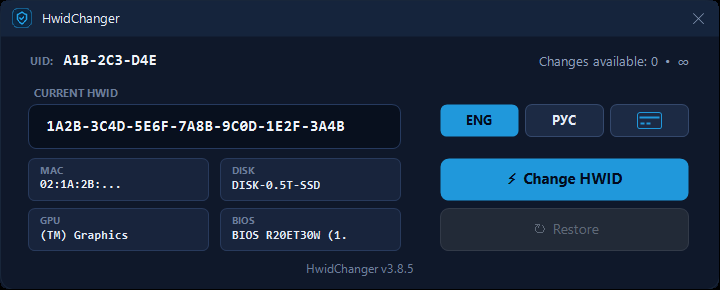
- UID — die dauerhafte Nummer Ihres Computers im Format XXX-XXX-XXX. Klicken Sie darauf, um sie zu kopieren. Die UID brauchen Sie für Zahlungen und Support-Anfragen; sie ändert sich nicht, wenn sich die HWID ändert.
- Verfügbare Änderungen — wie viele Änderungen Ihnen noch bleiben. Bei aktivem Abo steht hier „Available: ∞“ und das Datum, bis zu dem das Abo läuft.
- CURRENT HWID — die aktuelle Kennung Ihres Computers. Nach einer Änderung erscheint hier der neue Wert.
- Change HWID — öffnet die Auswahl der Komponenten und startet die Änderung.
- Restore — öffnet die Liste der gespeicherten Zustände. Vor der ersten Änderung und ohne Verbindung ist die Schaltfläche inaktiv.
- MAC, DISK, GPU, BIOS — Angaben zur Hardware des Computers.
- ENG / РУС — Sprache der Oberfläche. Daneben befindet sich die Schaltfläche zum Bezahlen.
So ändern Sie Ihre HWID
- 1Schließen Sie die Anwendung, für die Sie die HWID ändern, vollständig. Achten Sie darauf, dass sie weder in der Prozessliste noch im Infobereich der Taskleiste auftaucht.
- 2Starten Sie HWID Changer als Administrator.
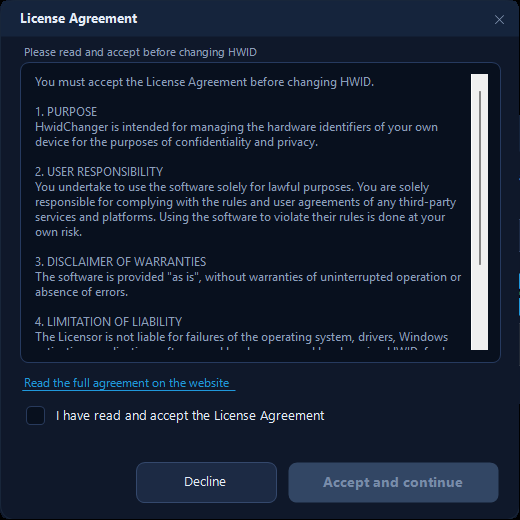
- 3Klicken Sie auf „Change HWID“. Bei der ersten Änderung öffnet sich die Lizenzvereinbarung: Lesen Sie sie, setzen Sie das Häkchen zur Zustimmung und klicken Sie auf „Accept and continue“.
- 4Behalten Sie im Fenster „What to change?“ die Standardauswahl bei und klicken Sie auf „Change all“.
- 5Warten Sie auf die Meldung „HWID changed, backup saved“.
- 6Starten Sie den Computer neu.
- 7Verbinden Sie sich zum Testen über mobiles Internet: Schalten Sie auf Ihrem Smartphone den Hotspot ein und verbinden Sie den Computer damit.
- 8Starten Sie Ihre Anwendung und melden Sie sich mit einem sauberen Konto an.
Vor jeder Änderung speichert das Programm die bisherigen Werte. Mit der Schaltfläche „Restore“ können Sie zu ihnen zurückkehren.
Komponenten auswählen
Im Fenster „What to change?“ ist standardmäßig alles angehakt außer „Disk ID (MBR/GPT)“. Sie müssen diese Auswahl nicht ändern.
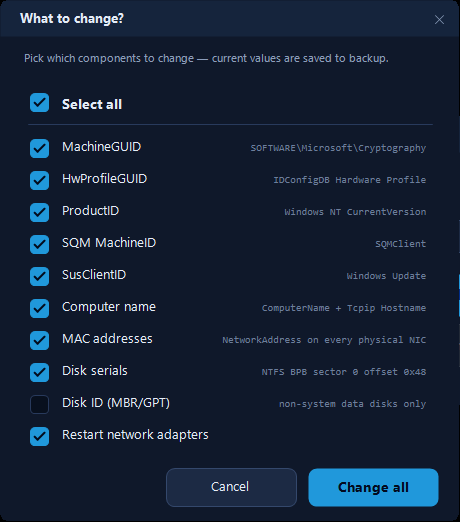
- MachineGUID, HwProfileGUID, ProductID, SQM MachineID, SusClientID — Kennungen von Windows.
- Computer name — der Netzwerkname des Computers. Der neue Name wird nach einem Neustart angezeigt.
- MAC addresses — Adressen der physischen Netzwerkadapter. Virtuelle Adapter von VPNs und virtuellen Maschinen bleiben unberührt.
- Disk serials — Volume-Seriennummern. Die neue Nummer des Systemlaufwerks wird nach einem Neustart angezeigt.
- Disk ID (MBR/GPT) — standardmäßig deaktiviert. Betrifft nur Datenlaufwerke, nicht das Systemlaufwerk. Das Programm prüft das Ergebnis und setzt den vorherigen Wert zurück, wenn die Änderung nicht bestätigt wird.
- Restart network adapters — nötig, damit die neuen MAC-Adressen wirksam werden. Lassen Sie die Option aktiviert. Die Internetverbindung bricht für einige Sekunden ab.
Nicht geändert werden: die BIOS-Seriennummer, die UUID des Mainboards, die Werksseriennummer des Laufwerks und das Prozessormodell. Sie sind in der Hardware selbst gespeichert.
Manche Netzwerkkarten übernehmen keine neue MAC-Adresse und verwenden weiterhin die werkseitige. Die Adresse können Sie mit dem Befehl getmac /v prüfen.
So stellen Sie eine frühere HWID wieder her
- 1Klicken Sie auf „Restore“.
- 2Wählen Sie einen Zustand aus der Liste. ORIGIN ist der Ausgangszustand des Computers vor der ersten Änderung; die übrigen Zeilen sind die vor jeder Änderung gespeicherten Zustände mit Datum und Uhrzeit. Die Liste zeigt 10 Zeilen pro Seite, oben gibt es ein Suchfeld für das Datum.
- 3Klicken Sie auf die gewünschte Zeile. Das Programm setzt die gespeicherten Werte zurück.
- 4Starten Sie den Computer neu.
Eine Wiederherstellung verbraucht wie eine normale Änderung eine Änderung von Ihrem Guthaben. Die ersten 3 Aktionen auf einem neuen Computer sind kostenlos. Mit aktivem Abo gibt es keine Begrenzung.
Gespeicherte Zustände sind an die UID gebunden. Auf einem anderen Computer lassen sie sich nicht wiederherstellen.
Änderungen und Abo
- Einzelne Änderung — $1.
- 30-Tage-Abo — $10, unbegrenzte Änderungen.
- 365-Tage-Abo — $50, unbegrenzte Änderungen.
- 1Klicken Sie im Programm auf die Schaltfläche zum Bezahlen — die Zahlungsseite öffnet sich mit Ihrer UID. Oder öffnen Sie den Bereich „Bezahlung“ auf der Website und geben Sie die UID von Hand ein.
- 2Wählen Sie eine Option und bezahlen Sie per Bankkarte oder mit Telegram Stars.
- 3Kehren Sie zum Programm zurück. Sie müssen keinen Schlüssel eingeben: Das Guthaben aktualisiert sich von selbst.
Ein Abo ist an die UID eines Computers gebunden. Ein anderer Computer hat seine eigene UID und sein eigenes Guthaben.
Programm aktualisieren
- „v… available“ neben der Versionsnummer — eine neue Version ist erschienen. Klicken Sie auf den Hinweis — das Programm lädt das Update herunter und installiert es.
- „Update required for correct operation“ — klicken Sie auf „Update now“. Bis zum Update ist die HWID-Änderung nicht verfügbar.
- Statt des Updates hat sich die Website geöffnet — laden Sie die Datei auf der Download-Seite herunter und starten Sie sie anstelle der alten.
Wenn das Programm keine Verbindung herstellt
Anzeichen: „Connecting...“ verschwindet nicht, die UID erscheint nicht, oder Sie sehen „No internet connection — check your network or VPN“. Probieren Sie Folgendes der Reihe nach:
- 1Geben Sie das Internet Ihres Smartphones frei und verbinden Sie den Computer mit diesem Netz. Android: Einstellungen → Verbindungen → Mobile Hotspot und Tethering. iPhone: Einstellungen → Persönlicher Hotspot.
- 2Schalten Sie ein VPN ein.
- 3Stellen Sie den DNS-Server auf 1.1.1.1 um.
- 4Schließen Sie das Programm und starten Sie es als Administrator.
Wenn das nicht geholfen hat, klicken Sie neben der Fehlermeldung auf „Diagnostics“, speichern Sie den Bericht und senden Sie ihn an unseren Support-Bot in Telegram.
Gut zu wissen
- Die Änderung ist dauerhaft. Ein Neustart oder Windows-Updates machen sie nicht rückgängig. Die früheren Werte kehren durch eine Wiederherstellung im Programm, eine Neuinstallation von Windows oder das Zurücksetzen auf Werkseinstellungen zurück.
- Windows mit digitaler Lizenz und manche kostenpflichtige Software verlangen unter Umständen eine erneute Aktivierung: Für sie sieht der Computer neu aus. Aktivieren Sie erneut oder stellen Sie den vorherigen Zustand wieder her.
- Das Programm ändert die Kennungen des Computers. Auf eine Sperre, die der Dienst auf seiner Seite für ein Konto verhängt hat, hat es keinen Einfluss.
- Ein Virenschutz kann vor dem Programm warnen, weil es die Windows-Registry verändert. Erlauben Sie den Start oder fügen Sie die Datei zu den Ausnahmen hinzu.