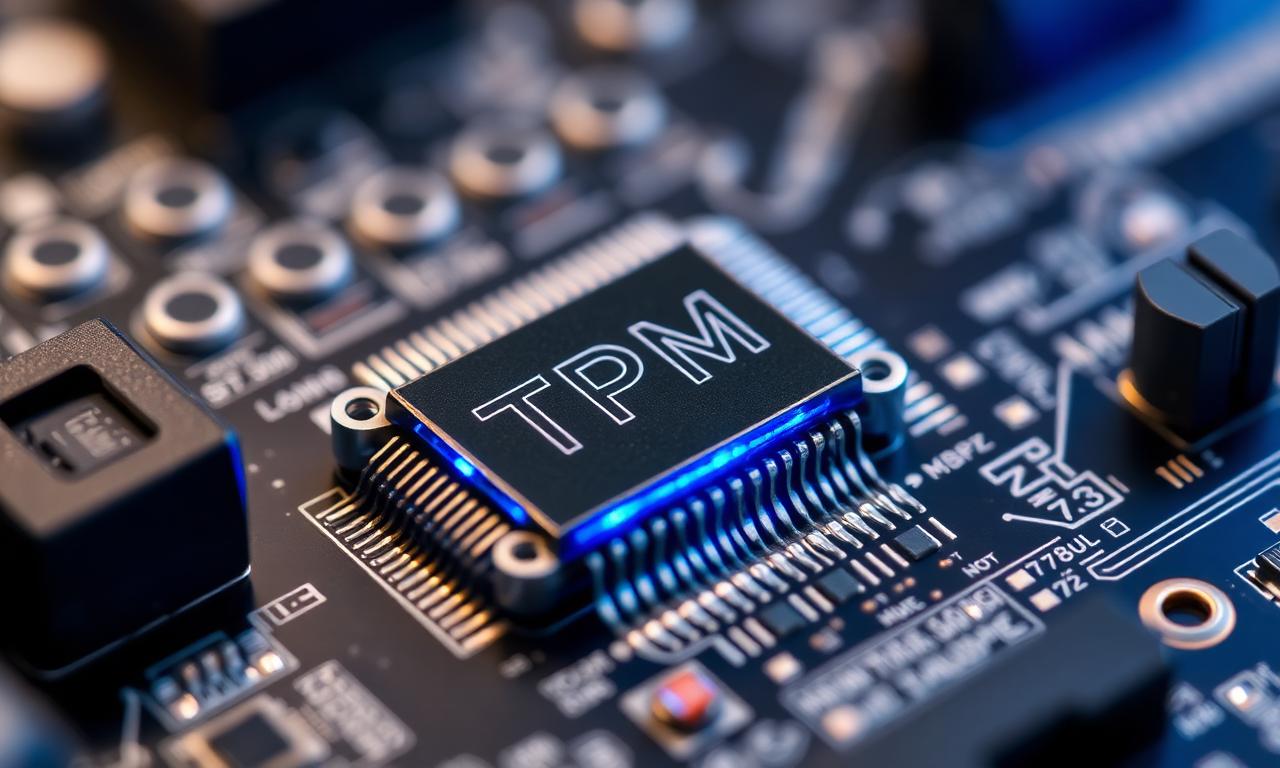
TPM 2.0 превратился из малоизвестной функции в требование — Windows 11 нуждается в нём, и некоторые античиты теперь тоже. Хорошая новость в том, что большинство ПК последних лет уже его имеют; он просто может быть не включён.
Сначала проверьте, включён ли он
Прежде чем что-либо менять, посмотрите, что у вас есть. Нажмите Windows + R, введите tpm.msc и нажмите Enter. Окно управления TPM либо покажет, что TPM присутствует и готов, с версией спецификации, либо сообщит, что совместимый TPM не найден. Если он присутствует и версии 2.0, вы закончили — включать нечего.
Где находится настройка
Если он не включён, настройка в вашей прошивке — экране BIOS/UEFI, в который вы попадаете, нажав клавишу (часто Delete, F2 или F10) сразу после включения. Опция TPM обычно в разделе «Security» (Безопасность) или «Advanced» (Дополнительно). Сохраните и выйдите после изменения.
Часто это называется не «TPM»
Вот где люди застревают: настройка часто не говорит «TPM». У большинства современных ПК есть TPM на основе прошивки, встроенный в процессор, и меню называет его по имени производителя чипа. На системах Intel ищите Intel PTT (Platform Trust Technology). На системах AMD ищите AMD fTPM (firmware TPM). Включение этого и есть включение вашего TPM.
После включения
Сохраните изменения прошивки и дайте Windows загрузиться. Запустите tpm.msc снова, чтобы подтвердить, что теперь он сообщает о готовом TPM 2.0. Если ваш ПК старше и действительно не имеет опции TPM вообще, TPM можно добавить через разъём на материнской плате — но для большинства машин он был там всё время, просто отключён.
Вывод
Включение TPM 2.0 обычно сводится к поиску одной настройки прошивки — и к тому, чтобы помнить, что она, вероятно, называется Intel PTT или AMD fTPM, а не «TPM». Сначала проверьте через tpm.msc, измените настройку прошивки при необходимости и подтвердите после.